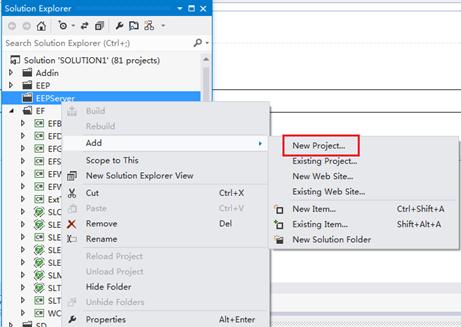
Step1>請執行桌面上的『Solution1.sln』,此時會進入VS2015開發環境,請在『EEPServer』上面按下滑鼠右鍵,然後選擇『Add』->【New
Project..】。
圖
Step2>因為要實做Server 端多檔,所以在Templates中選擇【SMasterDetail】,接著將『Name』命名為【S002】,『Location』設為【C:\Program Files\InfoLight\EEP2015\MyProject】,原始程式將放在S002的目錄裏,而S002與S001的目錄一樣放在Solution1目錄。
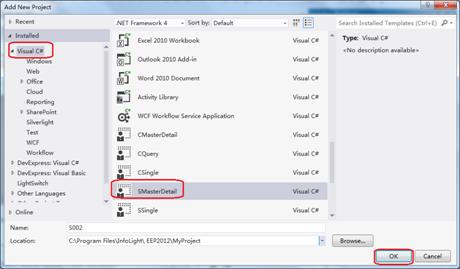
圖
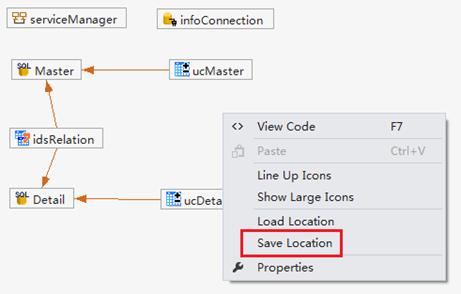
Step3>按下【OK】後,自動產生Server端Project,先點兩下Component.cs,將畫面做適時的調整後,按下滑鼠右鍵,選擇【Save Location】,接著要設定各個Component的Property。
圖
Step4>設定各個Component的Property。
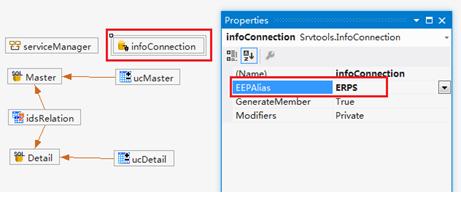
q 首先設定infoConnection的Property『ConnectionString』,請下拉選取【ERPS】,此部份與之前單檔是一樣的步驟。系統會將ERPS轉換為ConnectionString。
圖
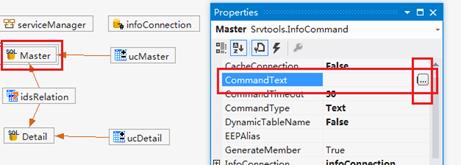
q 接著設定Master infoCommand的Property『CommandText』。
圖
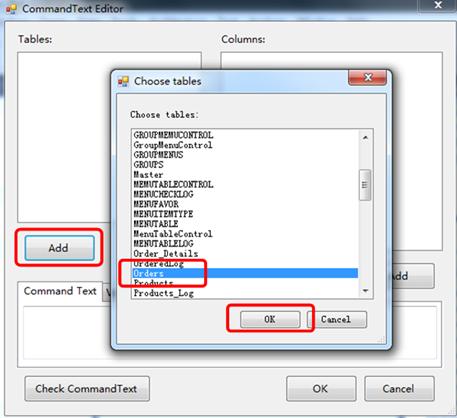
按下旁邊【…】的按鈕後,會出現Command Text Editor,請先按下Tables窗格下方的【Add】的按鈕,選擇『Orders』,按下【OK】。
圖
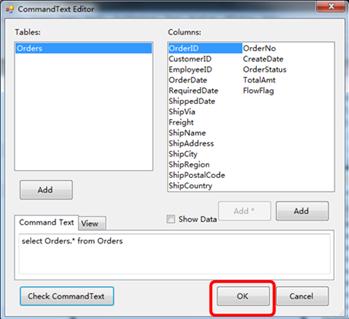
接著將焦點放在『Orders』上,可以看到右邊Columns中會出現該Table的所有欄位供選取,按下【Add *】的按鈕,即可看到產生Command
Text:select
[Orders].* from [Orders]。
圖
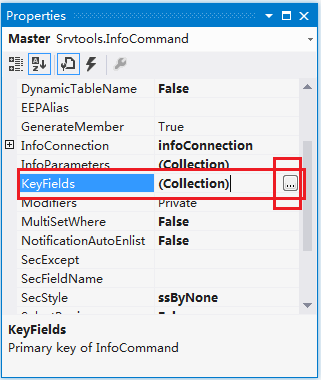
q 接著設定Master infoCommand的Property『KeyFields』。
按下KeyFields旁邊的【…】按鈕後,會出現KeyItem
Collection Editor視窗。
圖
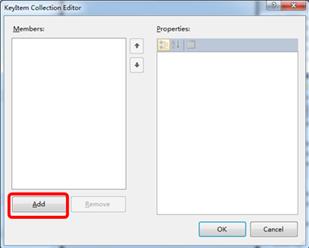
KeyFields用於DataSet的PackedRecords與UpdateComp的資料異動功能。(這部分的設定可能在預設值已經完成,如果已經設好就只要檢查一下)。
請按下Members窗格下面的【Add】按鍵。
圖
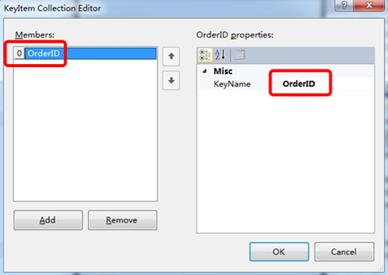
然後在『KeyName』的地方選取正確的鍵值欄位,此處是【OrderID】,按下【OK】。
圖
q
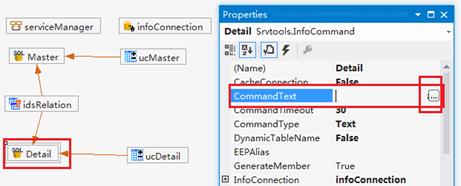
接著設定DetailinfoCommand(另一個InfoCommand)的Property『CommandText』。
圖
按下『CommandText』旁邊的【…】按鈕後,會出現Command Text Editor視窗,請先按下Tables窗格下方的【Add】按鈕,選擇【Order Details】,按下【OK】。
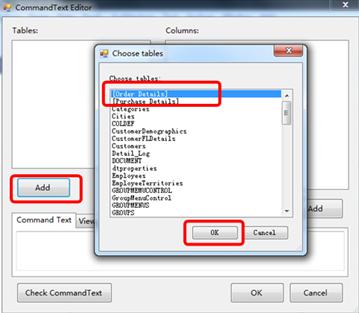
圖
接著將焦點放在『OrderDetails』上,可以看到右邊 Columns中會出現該Table的所有欄位供選取,按下【Add *】的按鈕,即可看到產生Command
Text:Select
[Order Detail].* from [Order Detail],再按下【OK】離開。
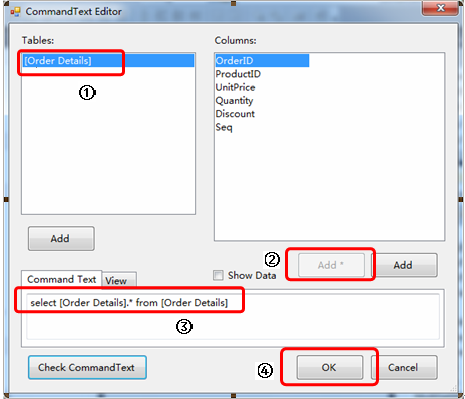
圖
q
接著設定Detail
InfoCommand的Property『KeyFields』。
(這部分的設定可能在預設值已經完成,如果已經設好就只要檢查一下)。
按下『KeyFields』旁邊的【…】按鈕後,會出現KeyItem
Collection Editor視窗。
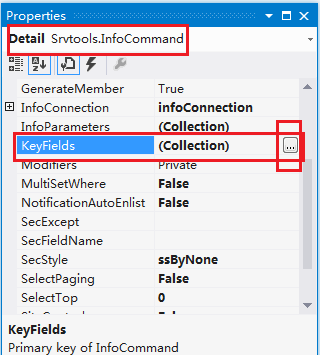
圖
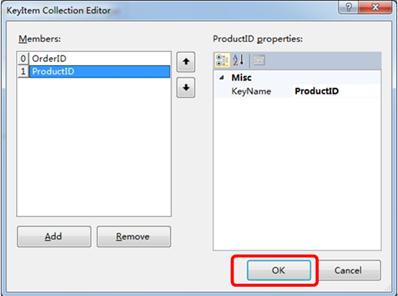
請按下Members窗格下面的【Add】,然後在『KeyName』的地方選取正確的鍵值欄位。此處分別是『OrderID』、『ProductID』。(代表在Detail的表單中,必須要使用兩個以上的Keyfields才能夠達唯一鍵值的目的)。
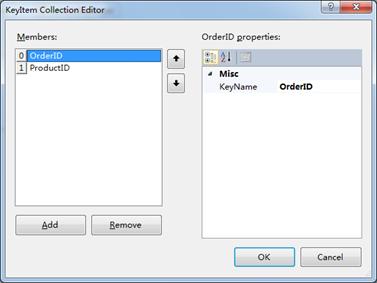
圖
q 接著設定idsRelation(InfoDataSource)的屬性。
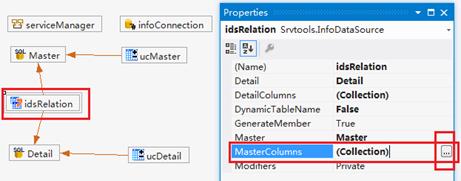
InfoDataSource就是用來定義Master/Detail的主檔與明細檔的關係,可以定義平行多個或垂直多層。如一個Master有多個Detail或Detail,可以再有Detail,以此類推。(如果預設值已經自動帶入,就只要檢查一下就好)。
在idsRelation(InfoDataSource)的Property『MasterColumns』上,按下旁邊的【…】按鈕後,會出現ColumnItem
Collection Editor視窗。
圖
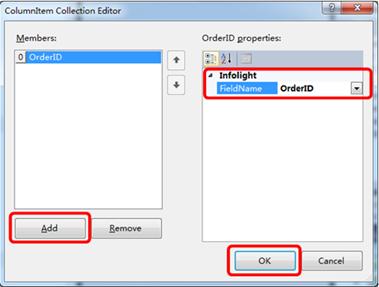
請先按下【Add】的按鈕,再把『FieldName』下拉選擇(Master)Orders的關聯欄位【OrderID】,代表Orders是以OrderID與其Detail關連的,再按下【OK】離開。(如果預設值已經自動帶入,就只要檢查一下就好)。
圖
q
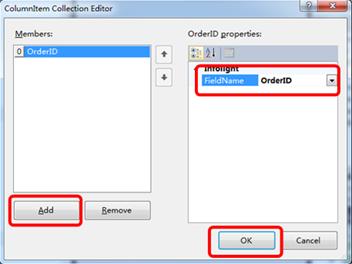
接著設定idsRelationinfoDataSource的Property『DetailColumns』
按下旁邊的【…】按鈕後,會出現ColumnItem CollectionEditor視窗。
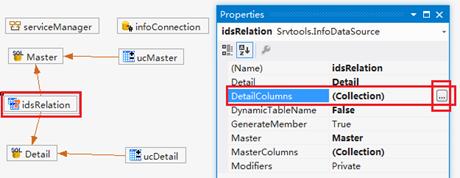
請先按下【Add】的按鈕,下拉選擇(Detail)Order Details的關聯欄位【OrderID】。代表Order主檔以OrderID對應到Order
Details的OrderID欄位,再按下【OK】離開。(如果預設值已經自動帶入,就只要檢查一下就好)。
Step5>接著對此Project S002做編譯(Build)的動作,產生一個S002.dll的服務,此時已經完成Server 端程式。
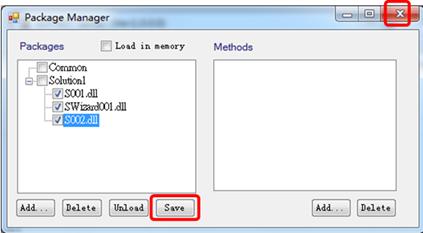
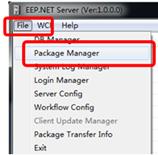
Step6>然後到EEP.NETServer中,點選『File』->『Package Manager』,將S002.dll加到A/P Server上來服務。
選擇在EEPNetServer目錄下的『Solution1』的檔案夾,選擇S002.dll模組。
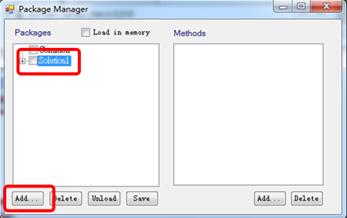
加入S002.dll後,按下【Save】後離開。